Dropshipping mebli z plentyONE — zamówienia i numery przesyłek automatycznie
Zakładasz w plentyONE osobnego użytkownika API i wpisujesz w portalu partnera numer systemu, login i hasło tego użytkownika — około 10 minut, jeden raz. Dalej zamówienia z naszymi produktami trafiają do nas same, a po wysyłce numer przesyłki wraca do plentyONE.
Zostań partneremPodłączenie robisz raz: portal partnera → „Podłącz sklep”.
 plentyONE
Co to daje
- Zamówienia sprzedaży z naszymi produktami w stanie „Cleared for shipping” trafiają do nas automatycznie, co 5 minut. Bierzemy z nich tylko nasze pozycje i adres dostawy. Zamówień bez naszych produktów nie zapisujemy.
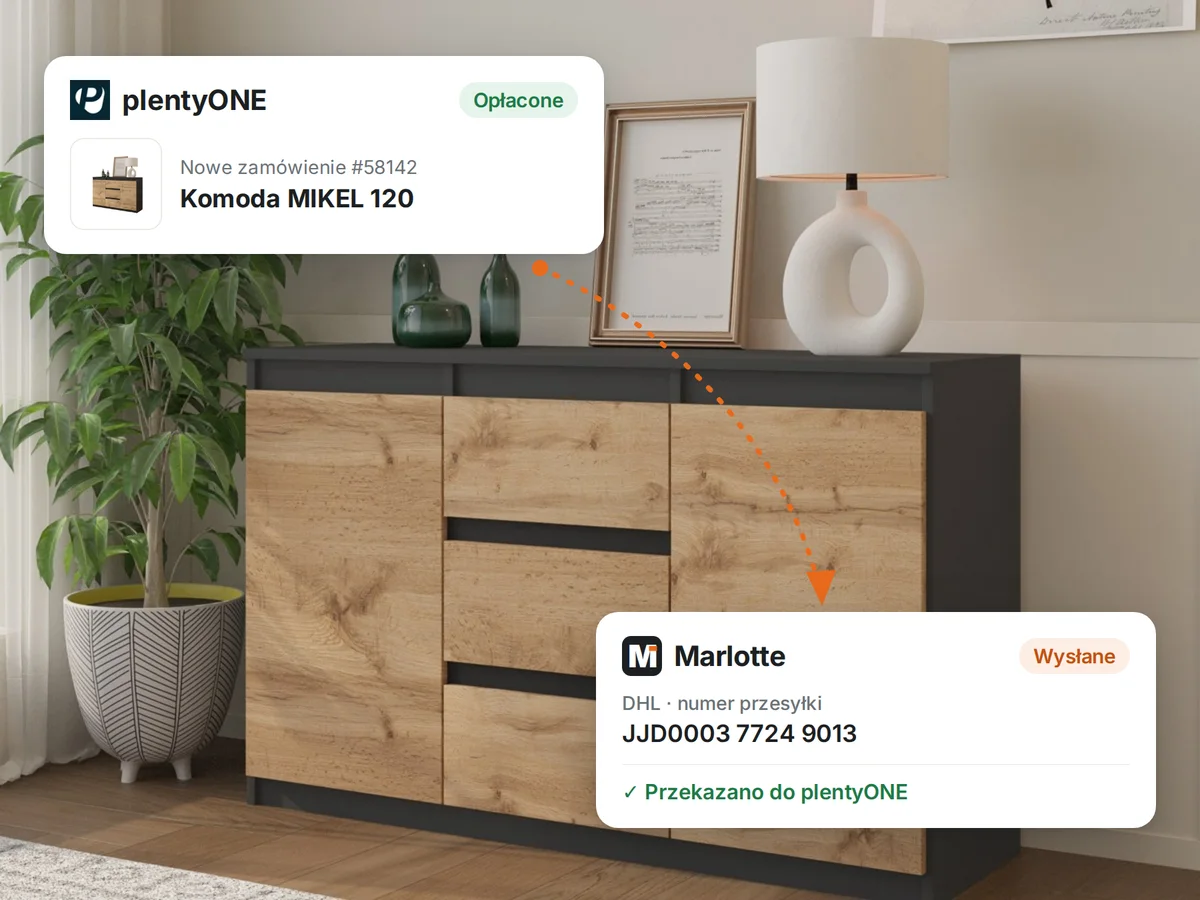
- Gdy całe zamówienie składa się z naszych produktów, po wysyłce wpisujemy numer przesyłki do paczki w zamówieniu i zmieniamy stan na „Currently being shipped”, a do tego dodajemy wewnętrzny komentarz z przewoźnikiem i linkiem do śledzenia. Wydania z magazynu nie księgujemy — „Outgoing items booked” zostaje dla Ciebie.
- Gdy w zamówieniu są też Twoje produkty, dodajemy tylko wewnętrzny komentarz z numerem przesyłki, przewoźnikiem i linkiem do śledzenia — klient go nie widzi. Numeru do paczki nie wpisujemy i stanu zamówienia nie zmieniamy.
- Niczego w plentyONE nie kasujemy. Nie zmieniamy cen, produktów, klientów ani stanów magazynowych.
Co dostajesz
- Meble bez własnego magazynu. Produkty z opisami w 15 językach, zdjęciami, stanami i cenami z Twojego cennika — pod jednym linkiem do pliku.
- Wysyłka prosto do Twojego klienta z naszego magazynu w Elblągu. W paczce nie ma naszej faktury, cen ani reklamy.
- Bierzemy tylko zamówienia z naszymi produktami i tylko nasze pozycje. Pozostałych zamówień nie zapisujemy, a cenę zawsze liczymy z Twojego cennika u nas.
- Stan każdego zamówienia widzisz w portalu partnera.
Jak podłączyć plentyONE do Marlotte
- Zakładasz w plentyONE osobnego użytkownika tylko dla nas: „Setup » Account management » Accounts”, przycisk „add”, potem „New account”. Wypełniasz pola „Username” (np. marlotte-api), „Name”, „Password” i „Repeat password”, a w sekcji „Rights” włączasz „Only API User” (gdy włączony jest „Administrator”, najpierw go wyłączasz).
- W „Setup » Account management » Roles”, po włączeniu „Advanced”, nadajesz temu użytkownikowi uprawnienia REST API: zamówienia — odczyt i edycja, paczki wysyłkowe zamówień — edycja i tworzenie, komentarze — tworzenie, a do odczytu także metody płatności, pochodzenia zamówień, profile wysyłki i kraje dostawy. Innych uprawnień nie potrzebujemy.
- W portalu partnera („Podłącz sklep” → plentyONE) wpisujesz numer swojego systemu plentyONE (np. 12345 — jest w adresie panelu p12345.my.plentysystems.com) albo cały ten adres oraz login i hasło użytkownika API z kroku 1.
- Klikasz „Sprawdź połączenie”, a potem „Zapisz i włącz”. Przy sprawdzeniu odczytujemy listy metod płatności, pochodzeń zamówień i profili wysyłki — po nich rozpoznajemy zamówienia za pobraniem, zamówienia wysyłane przez sam marketplace i dostawy do punktów odbioru.
Dobrze wiedzieć
- Połączenie przez API działa od planu „Expand” — w „Lite” i „Lite+” plentyONE nie udostępnia API. Bez API możesz dalej przekazywać nam zamówienia eksportem pod stałym linkiem. Produkty i stany dostajesz w pliku produktowym.
- Numer wariantu w Twoim plentyONE musi być taki sam jak SKU w naszym pliku produktowym — po nim rozpoznajemy zamówienia z naszymi produktami (zapasowo po external ID wariantu albo kodzie EAN).
- Zamówienie, w którym nasz produkt jest częścią zestawu, nie przechodzi automatycznie — takie zamówienie składasz u nas ręcznie.
- Nie wysyłamy do Packstation, placówek pocztowych, paczkomatów ani punktów odbioru. Takie zamówienie, a także zamówienie z odbiorem osobistym, wstrzymujemy — w portalu partnera widzisz, dlaczego.
- Wysyłki za pobraniem nie obsługujemy — takie zamówienia nie są do nas przekazywane.
- Zamówienia z marketplace'ów, które przechodzą przez plentyONE (np. eBay, Amazon), przyjmujemy automatycznie, jak każde inne — numer przesyłki wpisujemy w plentyONE, a plentyONE przekazuje go dalej na marketplace. Pomijamy tylko zamówienia, które wysyła sam marketplace z własnego magazynu (np. Amazon FBA).
- Wystarczy jedna droga przekazywania zamówień: jeśli zamówienia z plentyONE przekazujesz nam już inaczej (eksportem z linku, plikiem, mailem), po włączeniu połączenia przestań to robić. Plik produktowy i plik z numerami przesyłek działają dalej bez zmian.
Marlotte w liczbach
Najczęstsze pytania
Czy potrzebuję wtyczki w plentyONE?
Nie. Zakładasz w plentyONE osobnego użytkownika z prawem „Only API User” i wpisujesz w portalu partnera numer systemu, login i hasło tego użytkownika. Swojego loginu nam nie podajesz. Hasło przechowujemy zaszyfrowane i nikomu go nie pokazujemy.
Czy pobieracie wszystkie moje zamówienia z plentyONE?
Nie. Pobieramy tylko zamówienia sprzedaży w stanie „Cleared for shipping”, w których jest nasz produkt, i bierzemy z nich wyłącznie nasze pozycje oraz adres dostawy. Zamówień bez naszych produktów nie zapisujemy. Cenę zawsze liczymy z Twojego cennika u nas.
Kiedy zamówienie z plentyONE trafia do Marlotte?
Gdy ma w plentyONE stan „Cleared for shipping”. Sprawdzamy plentyONE co 5 minut. Zamówień za pobraniem nie przyjmujemy, a zamówienia z dostawą do punktów odbioru wstrzymujemy.
Czy klient dostanie maila z numerem przesyłki?
Maile do klienta wysyła automatyka w Twoim plentyONE (jeśli ją masz). Gdy w zamówieniu są tylko nasze produkty, wpisujemy numer przesyłki do paczki w zamówieniu i zmieniamy stan na „Currently being shipped”; jeśli przewoźnik ma w „Setup » Orders » Shipping » Settings” ustawiony adres śledzenia, Twoje wiadomości mogą zawierać link do śledzenia. Gdy w zamówieniu są też Twoje produkty, dodajemy tylko wewnętrzny komentarz — klient go nie widzi.
Czy wysyłacie do Packstation i punktów odbioru?
Nie. Zamówienie z dostawą do Packstation, placówki pocztowej, paczkomatu, punktu odbioru albo z odbiorem osobistym wstrzymujemy i nie składamy go u nas. W portalu partnera widzisz, dlaczego — możesz je wtedy wysłać sam albo zmienić w nim adres i profil wysyłki na kuriera pod adres klienta.
Zostań partnerem Marlotte
Zgłoś firmę — gdy zatwierdzimy zgłoszenie, dostaniesz dostęp do portalu partnera, cennik i instrukcję krok po kroku. Masz już konto? Zaloguj się do portalu i otwórz „Podłącz sklep”.
Zostań partnerem