Dropshipping von Möbeln mit PrestaShop – Bestellungen und Sendungsnummern automatisch
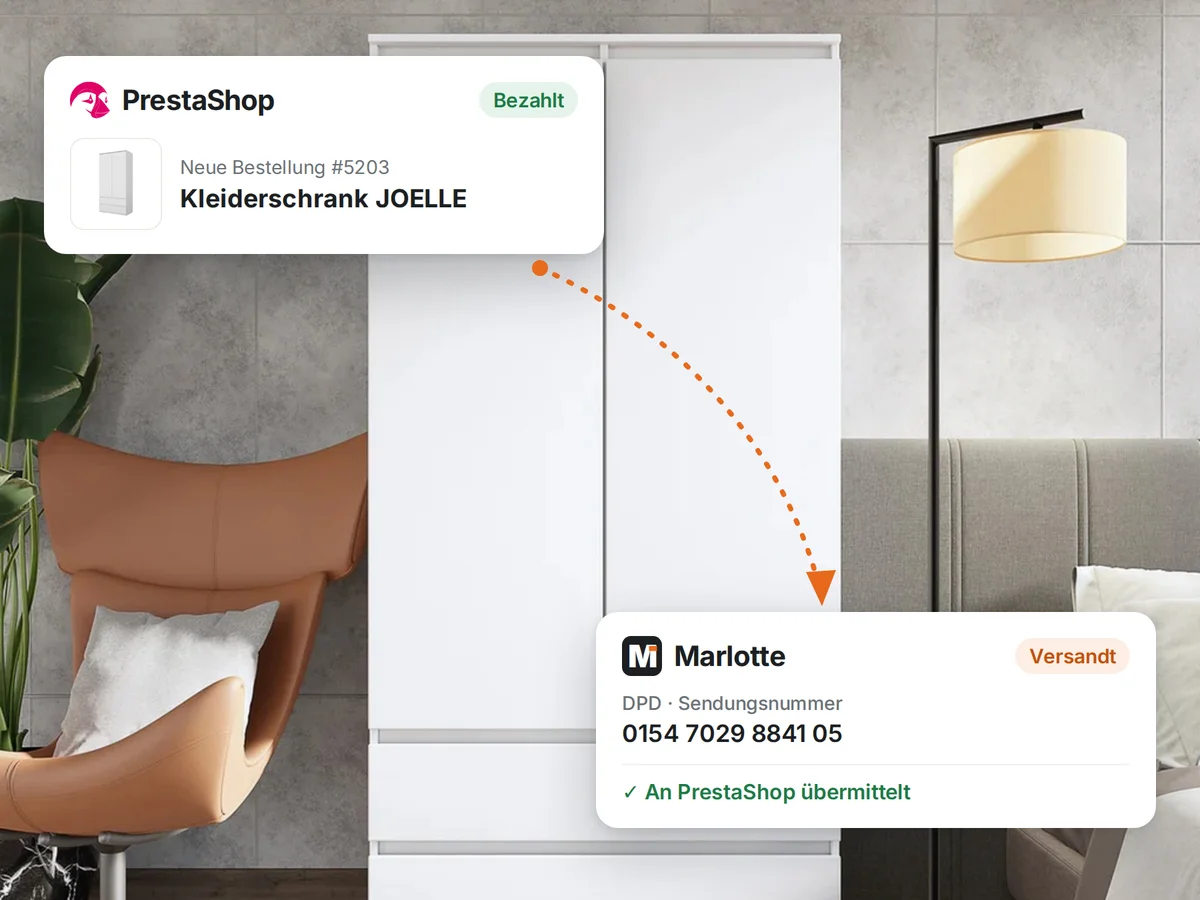
Sie aktivieren den Webservice in PrestaShop, erstellen einen Schlüssel und fügen diesen im Portal ein. Anschließend werden Bestellungen mit unseren Produkten automatisch an uns weitergeleitet, und die Sendungsnummer wird der Bestellung zugeordnet.
Werden Sie PartnerDie Verbindung richten Sie einmalig ein: Partnerportal → „Shop verbinden“.
 PrestaShop
Was bringt das?
- Bezahlte Bestellungen mit unseren Produkten werden uns automatisch alle 5 Minuten übermittelt.
- Nach dem Versand wird die Sendungsnummer in der Bestellung im Shop angezeigt.
- Eine Bestellung, die ausschließlich unsere Produkte enthält, wird als versandt markiert, und PrestaShop sendet dem Kunden eine Benachrichtigung.
- Die von Ihnen zuvor eingegebene Nummer wird nicht überschrieben.
Was erhalten Sie?
- Möbel ohne eigenes Lager. Produkte mit Beschreibungen in 15 Sprachen, Fotos, Verfügbarkeitsstatus und Preisen aus Ihrer Preisliste – unter einem einzigen Link zu einer Datei, die Ihr Online-Shop lädt.
- Der Versand erfolgt direkt an Ihren Kunden aus unserem Lager in Elbląg. Das Paket enthält weder unsere Rechnung noch Preisangaben oder Werbung.
- Wir nehmen ausschließlich Bestellungen entgegen, die unsere Produkte enthalten, und zwar nur unsere Artikel. Andere Bestellungen nehmen wir nicht auf, und den Preis berechnen wir stets anhand Ihrer bei uns hinterlegten Preisliste.
- Den Status jeder Bestellung können Sie im Partnerportal einsehen.
So verbinden Sie Ihren Shop mit Marlotte
- Im Menü (Bezeichnungen aus der englischen Version): Advanced Parameters → Webservice; setzen Sie die Option „Enable PrestaShop's webservice“ auf „Yes“ und klicken Sie auf „Save“.
- „Add new webservice key“ → Klicken Sie neben dem Feld „Key“ auf „Generate“ und geben Sie unter „Key description“ den Eintrag „Marlotte“ ein.
- Wählen Sie die Berechtigungen gemäß der Anleitung im Portal aus (Einsicht in Bestellungen und versandrelevante Daten, Speichern der Sendungsnummer und des Status) und klicken Sie auf „Save“.
- Fügen Sie im Partnerportal („Shop verbinden“ → PrestaShop) die Adresse Ihres Shops und den Schlüssel ein, klicken Sie auf „Verbindung prüfen“ – das Portal listet fehlende Berechtigungen auf, falls welche fehlen sollten – und anschließend auf „Speichern und einschalten“.
Gut zu wissen
- Das Feld „Reference“ unserer Produkte in Ihrem Shop muss mit unserer SKU übereinstimmen.
- Es funktioniert mit dem integrierten PrestaShop-Webservice (Version 1.7 und höher).
- Wir bieten keinen Versand per Nachnahme an – solche Bestellungen werden nicht an uns weitergeleitet.
Marlotte in Zahlen
Häufig gestellte Fragen
Benötige ich ein Modul?
Nein. Der integrierte PrestaShop-Webservice und ein Schlüssel reichen aus.
Nehmen Sie alle meine Bestellungen entgegen?
Nein. Wir nehmen ausschließlich Bestellungen entgegen, die unsere Produkte enthalten, und zwar nur unsere Artikel. Verkaufspreise aus dem Shop werden von uns nicht übernommen.
Wann trifft eine Bestellung aus meinem Shop bei Marlotte ein?
Sobald die Zahlung eingegangen ist. Wir überprüfen den Shop alle 5 Minuten.
Was ist bei einer Bestellung zusammen mit anderen Produkten zu beachten?
Wir wählen lediglich unsere Artikel aus und geben die Sendungsnummer ein; den Bestellstatus ändern Sie selbst, sobald Sie den Rest versendet haben.
Werden Sie Partner von Marlotte
Melden Sie Ihr Unternehmen an – sobald wir Ihre Anmeldung genehmigt haben, erhalten Sie Zugang zum Partnerportal, zur Preisliste und zu einer Schritt-für-Schritt-Anleitung. Haben Sie bereits ein Konto? Melden Sie sich im Portal an und öffnen Sie „Shop verbinden“.
Werden Sie Partner