Dropshipping von Möbeln: Anbindungen an Ihren Online-Shop und Ihr Bestellprogramm
Sie verkaufen unsere Möbel, und wir versenden sie von unserem Lager in Elbląg direkt an Ihren Kunden. Die Bestellungen übermitteln Sie dort, wo Sie bereits arbeiten – im Geschäft, über ein Bestellprogramm oder als Datei. Die Anbindung erfolgt einmalig über das Partnerportal.
Werden Sie PartnerDie Verbindung richten Sie einmalig ein: Partnerportal → „Shop verbinden“.
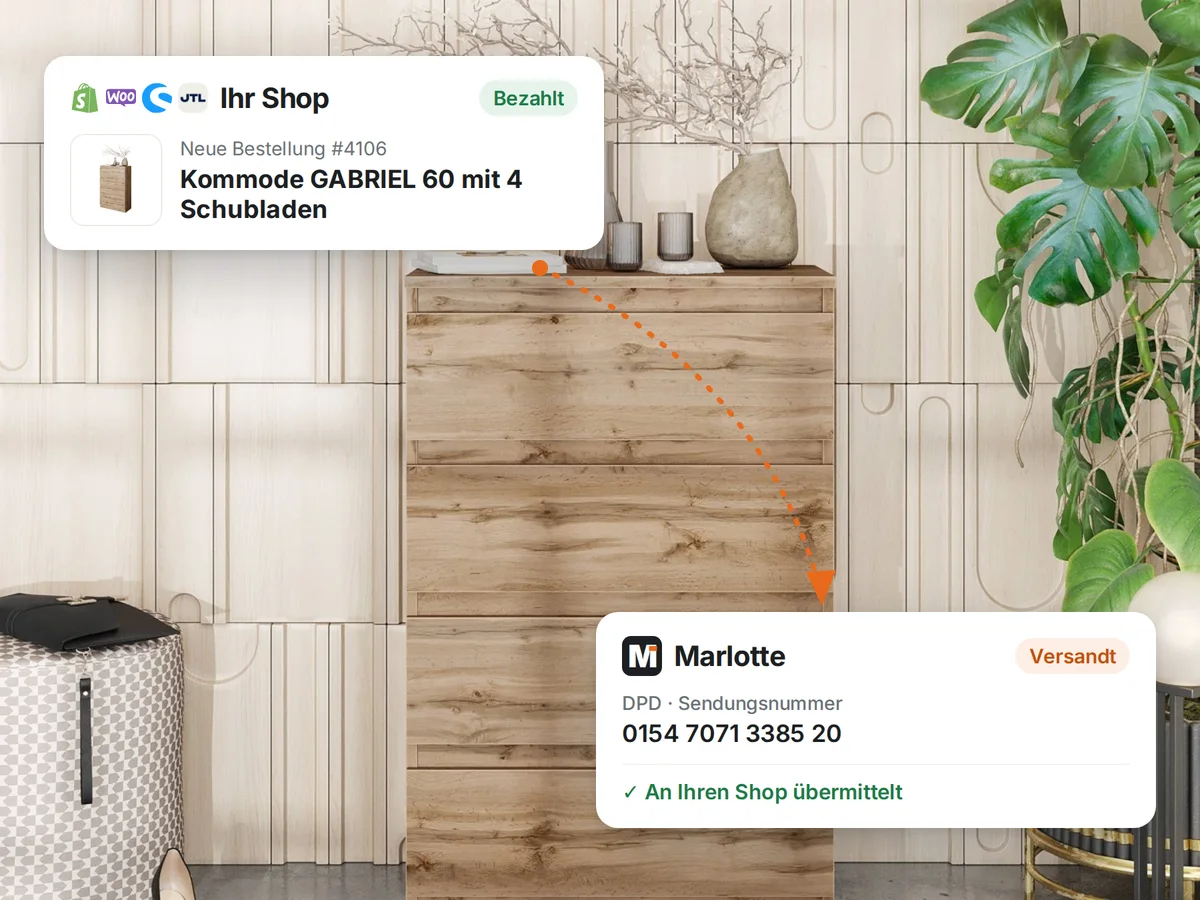
Integrationen im Überblick
Auf einen Blick: Wie die Bestellungen bei uns eingehen, wie Sie die Sendungsnummer erhalten und wie viel Arbeit auf Ihrer Seite anfällt.
- VollautomatikBestellungen und Sendungsnummern laufen automatisch
- HalbautomatischEinige Schritte werden von Ihrem Programm oder von Ihnen selbst ausgeführt
- Per DateiDateiaustausch über das Partnerportal
- In KürzeWir planen – lassen Sie es uns wissen, falls Sie dies benötigen
| Integration | Stufe | Bestellungen an uns | Sendungsnummer zurück | Produkte und Bestände | Ihr Aufwand |
|---|---|---|---|---|---|
 Shopify | Vollautomatik | automatisch | automatisch | automatisch | Sie verbinden Ihren Shop mit nur einem Klick: Sie beantragen die App im Portal und erhalten innerhalb von 24 Stunden die Schaltfläche „Installieren“ (Sie können den Shop auch selbst verbinden). Wir können die Produkte für Sie hochladen |
 WooCommerce | Vollautomatik | automatisch | automatisch | Datei | Sie fügen den API-Schlüssel ein |
 Shopware | Vollautomatik | automatisch | automatisch | Datei | Sie richten die Integration in Shopware ein und fügen die beiden Schlüssel im Portal ein |
 PrestaShop | Vollautomatik | automatisch | automatisch | Datei | Sie aktivieren den Webservice, erstellen einen Schlüssel und fügen diesen im Portal ein |
 Magento | Vollautomatik | automatisch | automatisch | Datei | Sie richten in Magento eine Integration ein und fügen im Portal die Adresse des Shops sowie die vier Schlüssel ein |
 eBay | Vollautomatik | automatisch | automatisch | Bestände: automatischProdukte: Datei | Sie klicken im Portal auf „Mit eBay verbinden“ und melden sich bei Ihrem eBay-Verkäuferkonto an |
 Base (BaseLinker) | Vollautomatik | automatisch | automatisch | Datei | Sie fügen den API-Schlüssel ein und wählen den Status aus |
 JTL-Wawi – die App „Marlotte“ | Vollautomatik | automatisch | automatisch | Datei | Sie installieren die App „Marlotte“ im JTL Hub; Option ohne JTL-Cloud: Bestellungen per E-Mail mit XML-Datei |
 Shoper | Vollautomatik | automatisch | automatisch | automatisch | Sie richten in Shoper einen Benutzer mit Zugriff auf die WebAPI ein und geben dessen Daten im Portal ein. Wir können die Produkte für Sie hochladen |
 bol.com | Vollautomatik | automatisch | automatisch | Datei | Sie fügen im Portal zwei API-Schlüssel aus Ihrem bol.com-Verkäuferkonto ein |
 Kaufland | Vollautomatik | automatisch | automatisch | Datei | Nach Absprache mit uns – schreiben Sie uns bitte |
 Xentral | Vollautomatik | automatisch | automatisch | Datei | Sie erstellen in Xentral einen Token (Personal Access Token) und fügen ihn im Portal ein |
 Odoo | Vollautomatik | automatisch | automatisch | Datei | Geben Sie im Portal die Odoo-Adresse, den Namen der Datenbank, den Benutzernamen und den API-Schlüssel ein |
 plentyONE | Vollautomatik | automatisch | automatisch | Datei | Sie richten in plentyONE einen API-Benutzer ein und geben im Portal die Systemnummer, den Benutzernamen und das Passwort ein |
 Picqer | Vollautomatik | automatisch | automatisch | Datei | Sie erstellen in Picqer einen API-Schlüssel und einen manuellen Versanddienstleister; im Portal geben Sie die Kontoadresse und den Schlüssel ein |
 Billbee | Vollautomatik | automatisch | automatisch | Datei | Sie aktivieren in Billbee den API-Zugriff und geben im Portal den Benutzernamen und das API-Passwort ein |
| API (REST) | Vollautomatik | automatisch | automatisch | automatisch | Integration auf Ihrer Seite |
 Afterbuy – E-Mail mit Datei | Halbautomatisch | E-Mail mit Datei | Datei | Datei | Sie geben unsere Adresse und die Dateivorlage ein |
 Shoptet und andere – Bestellungen per Link | Halbautomatisch | automatisch | Datei | Datei | Sie fügen im Portal einen permanenten Link zum Export der Bestellungen ein |
| Import aus einer Datei – jedes System | Per Datei | Datei | Datei | Datei | Sie laden eine Datei auf dem Portal hoch |
  Shoppingfeed, Lengow | In Kürze | — |
Wie funktionieren die einzelnen Integrationen?
Jede Integration richten Sie im Partnerportal („Shop verbinden“) gemäß der Schritt-für-Schritt-Anleitung ein.
Shopify
- Bestellungen
- Automatisch, alle 5 Minuten. Wir berücksichtigen nur Positionen mit unseren Produkten.
- Sendungsnummer
- Im Shop wird die Bestellung als versandt markiert, mit einer Sendungsnummer und einem Link zur Sendungsverfolgung, und der Kunde erhält eine Benachrichtigung vom Shop.
- Ihr Aufwand
- Sie verbinden Ihren Shop mit nur einem Klick: Sie beantragen die App im Portal und erhalten innerhalb von 24 Stunden die Schaltfläche „Installieren“. Sie können den Shop auch selbst verbinden, indem Sie die App im Dev Dashboard erstellen. Wenn Sie möchten, laden wir unsere Produkte auch selbst in Ihren Shop hoch – Sie wählen die Modelle, den Aufschlag und die Sprache der Produktbeschreibungen aus, und wir aktualisieren die Preise und Lagerbestände stündlich.
WooCommerce
- Bestellungen
- Automatisch, alle 5 Minuten. Wir berücksichtigen nur Positionen mit unseren Produkten.
- Sendungsnummer
- Der Kunde erhält eine Benachrichtigung mit der Sendungsnummer und dem Link zur Sendungsverfolgung. Eine Bestellung, die ausschließlich unsere Produkte enthält, erhält den Status „Fertiggestellt“.
- Ihr Aufwand
- Sie fügen den WooCommerce-REST-API-Schlüssel im Portal ein.
Shopware
- Bestellungen
- Automatisch, alle 5 Minuten. Wir berücksichtigen nur Positionen mit unseren Produkten.
- Sendungsnummer
- Die Sendungsnummer wird in den Lieferdaten der Bestellung angezeigt, und die Lieferung wird als versandt markiert (sofern die Bestellung auch Produkte von Drittanbietern enthält: teilweise versandt). Shopware versendet eine E-Mail an den Kunden, sofern Sie dies im Flow Builder eingerichtet haben.
- Ihr Aufwand
- Sie richten die Integration in Shopware ein und fügen die beiden Schlüssel im Portal ein.
PrestaShop
- Bestellungen
- Automatisch, alle 5 Minuten. Wir berücksichtigen nur Positionen mit unseren Produkten.
- Sendungsnummer
- Die Sendungsnummer wird in der Bestellung im Shop angezeigt. Eine Bestellung, die ausschließlich unsere Produkte enthält, wird als versandt markiert, und PrestaShop sendet dem Kunden eine Benachrichtigung.
- Ihr Aufwand
- Sie aktivieren den Webservice in PrestaShop, erstellen einen Schlüssel und fügen diesen im Portal ein.
Magento
- Bestellungen
- Automatisch alle 5 Minuten – bezahlte Bestellungen (Status „processing“) mit unseren Produkten. Wir übernehmen ausschließlich unsere Artikel.
- Sendungsnummer
- Bestellung nur mit unseren Produkten: Wir erstellen in Magento eine Lieferung mit Sendungsnummer und Versanddienstleister, und Magento sendet dem Kunden eine Versandbenachrichtigung per E-Mail. Bestellung mit Ihren Produkten: lediglich ein interner Kommentar mit Sendungsnummer, Versanddienstleister und Link zur Sendungsverfolgung.
- Ihr Aufwand
- Sie richten in Magento eine Integration mit drei Berechtigungen ein (Bestellungen anzeigen, Versand, Kommentar) und fügen im Portal die Shop-Adresse sowie die vier Schlüssel ein. Magento Open Source und Adobe Commerce 2.4; wir versenden nicht an Paketautomaten oder Abholstellen.
eBay
- Bestellungen
- Automatisch, alle paar Minuten – neue bezahlte Bestellungen, die unsere Produkte enthalten.
- Sendungsnummer
- Nach dem Versand tragen wir die Sendungsnummer selbst in die Bestellung auf eBay ein.
- Ihr Aufwand
- Sie klicken im Portal auf „Mit eBay verbinden“, melden sich bei Ihrem eBay-Verkäuferkonto an und bestätigen Ihre Zustimmung – ohne Schlüssel, ca. 2 Minuten, einmalig. Die SKU in Ihren Angeboten auf eBay muss mit der in unserer Produktdatei übereinstimmen. Die Angebote auf eBay stellen Sie selbst anhand unserer Produktdatei ein. Die Stückzahl in diesen Angeboten können wir stündlich selbst aktualisieren – das aktivieren Sie im Portal. Pro Partner ist ein eBay-Konto zulässig.
Base (BaseLinker)
- Bestellungen
- Wir entnehmen sie alle 5 Minuten aus dem von Ihnen ausgewählten Status.
- Sendungsnummer
- Die Sendungsnummer wird in Base als Paket zur Bestellung hinzugefügt, und der Status der Bestellung ändert sich automatisch.
- Ihr Aufwand
- Sie fügen den Base-API-Schlüssel im Portal ein und wählen den Status aus.
JTL-Wawi – die App „Marlotte“
- Bestellungen
- Sie gehen alle 5 Minuten bei uns ein – ganz ohne E-Mail und ohne Klicken. Falls Ihr JTL nicht mit der JTL-Cloud verbunden ist, versendet es diese per E-Mail als Datei gemäß unserer XML-Vorlage.
- Sendungsnummer
- Die App erstellt den Lieferschein automatisch in JTL und trägt die Sendungsnummer darin ein. Bei der E-Mail-Option ist die Nummer sowohl im Portal als auch in der Datei im JTL-Format enthalten.
- Ihr Aufwand
- Sie installieren die App in JTL Hub, geben den Code aus dem Portal sowie unsere SKUs bei den Produkten ein. E-Mail-Option: Dropshipping-Lieferant, XML-Vorlage und E-Mail in JTL gemäß der Schritt-für-Schritt-Anleitung.
Shoper
- Bestellungen
- Automatisch, alle 5 Minuten. Wir berücksichtigen nur Positionen mit unseren Produkten.
- Sendungsnummer
- Die Sendungsnummer wird der Sendung in der Bestellung zugeordnet, und bei einer Bestellung, die ausschließlich unsere Produkte enthält, wird die Sendung als versandt markiert.
- Ihr Aufwand
- Sie richten in Shoper einen Benutzer mit Zugriff auf die WebAPI ein und geben im Portal Ihren Benutzernamen und Ihr Passwort ein. Auf Wunsch laden wir unsere Produkte auch selbst in Ihren Shop hoch – Sie wählen die Modelle und den Aufschlag aus, und wir aktualisieren die Preise und Lagerbestände stündlich.
bol.com
- Bestellungen
- Automatisch alle 5 Minuten – Bestellungen, die Sie als Verkäufer versenden. Wir berücksichtigen nur Artikel, die unsere Produkte enthalten. Bestellungen mit der Option „Verzenden via bol“ und an Abholstellen werden von uns nicht bearbeitet – hierfür ist ein bol-Etikett erforderlich.
- Sendungsnummer
- Die Sendungsnummer wird der Bestellung bei bol.com zugeordnet, und unsere Artikel werden als versandt markiert.
- Ihr Aufwand
- Sie erstellen im Seller Dashboard von bol.com API-Schlüssel (Client-ID und Client-Secret) und fügen diese im Portal ein. Die Angebote auf bol.com stellen Sie selbst anhand unserer Datei ein.
Kaufland
- Bestellungen
- Automatisch alle 5 Minuten – bezahlte Bestellungen, die versandfertig sind. Wir berücksichtigen ausschließlich Bestellungen, die unsere Produkte enthalten.
- Sendungsnummer
- Die Sendungsnummer wird der Bestellung bei Kaufland zugeordnet, und unsere Artikel werden als versandt markiert.
- Ihr Aufwand
- Die Inbetriebnahme erfolgt nach Absprache mit uns – schreiben Sie uns bitte. Sie benötigen zwei API-Schlüssel aus dem Kaufland Seller Portal (Client Key und Secret Key). Die Angebote auf Kaufland stellen Sie selbst anhand unserer Datei ein.
Xentral
- Bestellungen
- Automatisch, alle 5 Minuten. Wir berücksichtigen nur Positionen mit unseren Produkten.
- Sendungsnummer
- Die Sendungsnummer und der Link zur Sendungsverfolgung werden in den Lieferschein der Bestellung in Xentral übernommen. Falls noch kein Lieferschein vorhanden ist, tragen wir die Nummer in den Bestellverlauf ein. Den Bestellstatus ändern wir nicht.
- Ihr Aufwand
- Sie erstellen in Xentral einen Token (Personal Access Token) und fügen diesen zusammen mit Ihrer Xentral-Adresse im Portal ein. Wir werden Sie per E-Mail daran erinnern, bevor der Token abläuft.
Odoo
- Bestellungen
- Automatisch alle 5 Minuten – bestätigte Verkaufsaufträge mit unseren Produkten. Wir berücksichtigen ausschließlich unsere Artikel.
- Sendungsnummer
- Nach dem Versand fügen wir der Bestellung eine interne Notiz mit der Sendungsnummer, dem Versanddienstleister und einem Link zur Sendungsverfolgung hinzu. Wenn die Auslieferung ausschließlich unsere Produkte enthält, tragen wir die Nummer auch in die Auslieferung ein (hierfür sind Liefermethoden in Odoo erforderlich). Die Auslieferung validieren wir nicht – das übernehmen Sie selbst.
- Ihr Aufwand
- Sie erstellen in Odoo einen API-Schlüssel (vorzugsweise für einen separaten Benutzer) und fügen diesen zusammen mit der Odoo-Adresse, dem Datenbanknamen und dem Benutzernamen im Portal ein. Odoo 17, 18 und 19; bei Odoo Online nur der Tarif „Custom“.
plentyONE
- Bestellungen
- Automatisch alle 5 Minuten – Verkaufsaufträge mit unseren Produkten im Status „Cleared for shipping“. Wir übernehmen nur unsere Artikel.
- Sendungsnummer
- Bestellung nur mit unseren Produkten: Wir tragen die Sendungsnummer beim Paket in der Bestellung ein, ändern den Status auf „Currently being shipped“ und fügen einen internen Kommentar mit dem Versanddienstleister und dem Link zur Sendungsverfolgung hinzu. Bestellung mit Ihren Produkten: nur ein interner Kommentar, Status unverändert.
- Ihr Aufwand
- Sie richten in plentyONE einen separaten API-Benutzer („Only API User“) ein und geben im Portal die Systemnummer, den Benutzernamen und das Passwort ein. Verfügbar ab dem Tarif „Expand“; an die Packstation und an Abholstellen versenden wir nicht.
Picqer
- Bestellungen
- Automatisch, alle paar Minuten – Bestellungen in Bearbeitung (Status „processing“) mit unseren Produkten. Wir berücksichtigen ausschließlich unsere Artikel.
- Sendungsnummer
- Bestellung nur mit unseren Produkten: Wir tragen die Sendung mit der Nummer (über Ihren manuellen Versanddienstleister) in die Pickliste ein; Picqer schließt die Pickliste ab und leitet die Sendung weiter. Bestellung mit anderen Produkten: Wir fügen die Nummer als Kommentar zur Bestellung hinzu; den Versand markieren Sie selbst.
- Ihr Aufwand
- Sie erstellen in Picqer einen API-Schlüssel ausschließlich für uns sowie einen manuellen Versanddienstleister für jeden unserer Versanddienstleister und geben im Portal die Kontoadresse und den Schlüssel ein. Wir versenden nicht an Paketautomaten und Abholstellen.
Billbee
- Bestellungen
- Automatisch alle 5 Minuten – Bestellungen mit dem Status „Bezahlt“ oder „Gepackt“, die unsere Produkte enthalten. Wir berücksichtigen nur unsere Artikel.
- Sendungsnummer
- Bestellung ausschließlich mit unseren Produkten: Wir fügen eine Sendung mit Sendungsnummer und Versanddienstleister hinzu und ändern den Status auf „Versendet“, woraufhin Billbee die Sendung weiterleitet. Bestellung mit Ihren Produkten: Die Nummer wird nur in der internen Bestellnotiz vermerkt, der Status bleibt unverändert.
- Ihr Aufwand
- Sie aktivieren in Billbee den API-Zugriff („Einstellungen / Billbee API“) und geben im Portal den Billbee-Benutzernamen sowie das API-Passwort ein. Wir versenden nicht an Paketautomaten und Abholstellen.
API (REST)
- Bestellungen
- Sie geben Bestellungen über die API (REST, JSON) auf und rufen Lagerbestände, Preislisten sowie Produktdaten ab.
- Sendungsnummer
- Sendungsnummern und Links zur Sendungsverfolgung sind in der API-Antwort zu Ihren Bestellungen enthalten. Sie können auch eine Webhook-Adresse angeben – in diesem Fall senden wir Ihnen selbst eine Benachrichtigung über den Eingang, den Versand mit der Sendungsnummer sowie über eine Stornierung.
- Ihr Aufwand
- Die Integration übernimmt Ihr Programmierer; das Token generieren Sie im Portal.
Afterbuy und andere – E-Mail mit Datei
- Bestellungen
- Ihr Programm sendet die Bestellung per E-Mail als CSV-, XLSX- oder XML-Datei an Ihre Bestelladresse bei uns.
- Sendungsnummer
- Die Datei mit den Sendungsnummern im Format Ihres Programms steht unter dem festen Link bereit.
- Ihr Aufwand
- Geben Sie in dem Programm unsere Adresse als Lieferantenadresse ein und legen Sie das Dateiformat fest.
Shoptet und andere – Bestellungen per Link
- Bestellungen
- Ihr Programm stellt den Export von Bestellungen über einen festen Link (CSV, XLSX oder XML) zur Verfügung, und wir laden diese alle 5 Minuten herunter. Wir berücksichtigen dabei ausschließlich Bestellungen, die unsere Produkte enthalten.
- Sendungsnummer
- Die Sendungsnummer wird nicht automatisch in Ihr Programm übertragen – Sie finden sie im Portal, in der Datei mit den versendeten Paketen und in der E-Mail.
- Ihr Aufwand
- Sie richten im Programm den Export von Bestellungen über einen permanenten Link ein (in Shoptet: „Permanentní odkaz“) und fügen den Link im Portal ein.
Aus einer Datei importieren
- Bestellungen
- Sie exportieren Bestellungen aus einem beliebigen System in eine CSV- oder XLSX-Datei, laden diese im Portal hoch und können vor dem Absenden eine Vorschau anzeigen.
- Sendungsnummer
- Die Datei mit den versendeten Paketen und den Sendungsnummern können Sie vom Portal herunterladen.
- Ihr Aufwand
- Sie exportieren und laden die Datei hoch. Das Portal speichert die Spaltenzuordnung.
Was erhalten Sie?
- Möbel ohne eigenes Lager. Produkte mit Beschreibungen in 15 Sprachen, Fotos, Verfügbarkeitsstatus und Preisen aus Ihrer Preisliste – über einen einzigen Link zu einer XML- oder CSV-Datei, die von Ihrem Online-Shop oder Ihrer Software importiert wird.
- Das Portal und die Dateien sind in 15 Sprachen verfügbar. Das Partnerportal, die Produktdateien (Bezeichnungen, Beschreibungen, SEO-Texte und Alt-Texte der Bilder), E-Mail-Benachrichtigungen und die Allgemeinen Geschäftsbedingungen sind auf Polnisch, Englisch, Deutsch, Französisch, Niederländisch, Litauisch, Tschechisch, Slowakisch, Spanisch, Italienisch, Schwedisch, Dänisch, Rumänisch, Portugiesisch und Estnisch verfügbar. Das Portal stellt die Sprache automatisch anhand des Landes Ihres Unternehmens ein, und Sie können sie mit einem Klick ändern.
- Der Versand erfolgt direkt an Ihren Kunden aus unserem Lager in Elbląg. Das Paket enthält weder unsere Rechnung noch Preisangaben oder Werbung.
- Bestellungen ohne manuelle Übertragung. Sie werden direkt aus Ihrem System an uns übermittelt, und Sie können deren Status im Partnerportal einsehen.
- Die Sendungsnummer wird an Sie zurückgesendet – bei den meisten Integrationen automatisch und direkt in Ihr System.
- Wir nehmen ausschließlich Bestellungen mit unseren Produkten entgegen. Ihre übrigen Bestellungen werden von uns nicht erfasst, und den Preis berechnen wir stets anhand Ihrer bei uns hinterlegten Preisliste.
Marlotte in Zahlen
Häufig gestellte Fragen
Welche Integration soll man wählen?
Die Plattform, auf der Sie bereits Bestellungen verwalten. Sie verwalten diese in JTL-Wawi – der App „Marlotte“ im JTL Hub. Sie betreiben einen Shopify-, WooCommerce-, Shopware-, PrestaShop-, Magento- oder Shoper-Shop – die Anbindung an Ihren Shop. Sie verkaufen auf bol.com – eine Verbindung zu Ihrem Verkäuferkonto. Sie arbeiten mit Base, Xentral, Odoo, plentyONE, Picqer oder Billbee – ein Base-, Xentral-, Odoo-, plentyONE-, Picqer- oder Billbee-Konnektor. Ihr Programm ermöglicht den Export von Bestellungen über einen festen Link (z. B. Shoptet) – Bestellungen per Link. In jedem anderen System – E-Mail mit Datei oder Import aus einer Datei.
In welchen Sprachen sind das Portal und die Produktdateien verfügbar?
In 15 Sprachen: Polnisch, Englisch, Deutsch, Französisch, Niederländisch, Litauisch, Tschechisch, Slowakisch, Spanisch, Italienisch, Schwedisch, Dänisch, Rumänisch, Portugiesisch und Estnisch. In diesen Sprachen sind das Partnerportal, die Produktnamen und -beschreibungen in XML- und CSV-Dateien, E-Mail-Benachrichtigungen sowie die Allgemeinen Geschäftsbedingungen verfügbar. Die Sprache des Portals und der Dateien wählen Sie selbst aus.
Benötige ich einen Programmierer?
Nein, mit Ausnahme der API. Die übrigen Integrationen richten Sie selbst gemäß den Anweisungen im Partnerportal ein: Sie fügen einen Schlüssel oder einen Link ein, installieren die App oder legen eine Dateivorlage fest. Die Verbindung zu Ihrem Shopify-Shop stellen Sie mit einem Klick her.
Nehmen Sie alle meine Bestellungen entgegen?
Nein. Wir nehmen nur Bestellungen entgegen, die unsere Produkte enthalten, und zwar ausschließlich unsere Artikel. Andere Bestellungen werden von uns nicht erfasst. Die Verkaufspreise aus Ihrem Shop werden von uns nicht übernommen – wir berechnen den Preis anhand Ihrer Preisliste bei uns.
Wie schnell wird die Bestellung an Sie geliefert?
Bei automatischen Integrationen – alle 5 Minuten: JTL-Wawi (App), Shopify, WooCommerce, Shopware, PrestaShop, Magento, Shoper, Base, Xentral, Odoo, plentyONE, Billbee und bol.com. Von Picqer rufen wir die Bestellungen alle paar Minuten ab. Bestellungen per Link werden ebenfalls alle 5 Minuten abgerufen. Die E-Mail mit der Datei geht unmittelbar nach dem Versand bei uns ein.
Können Sie Ihre Produkte in meinen Shop hochladen?
Bei Shoper und Shopify ja: Sie wählen im Portal alle Produkte aus der Preisliste oder bestimmte Modelle und einen Aufschlag aus, und wir laden diese mit Namen, Beschreibungen, Fotos und EAN-Codes hoch und aktualisieren stündlich die Preise und Lagerbestände. In den übrigen Systemen laden Sie die Produkte aus unserer XML- oder CSV-Datei oder über die API hoch.
Werden Sie Partner von Marlotte
Melden Sie Ihr Unternehmen an – sobald wir Ihre Anmeldung genehmigt haben, erhalten Sie Zugang zum Partnerportal, zur Preisliste und zur Anleitung für Ihr System. Haben Sie bereits ein Konto? Melden Sie sich im Portal an und öffnen Sie „Shop verbinden“.
Werden Sie Partner