Dropshipping de mobilier : intégrations avec votre boutique en ligne et votre logiciel de gestion des commandes
Vous vendez nos meubles, et nous les expédions depuis notre entrepôt d’Elbląg directement à votre client. Vous passez vos commandes via la plateforme que vous utilisez déjà — depuis votre boutique, via votre logiciel de commande ou via un fichier. Vous effectuez la configuration une seule fois, via le portail partenaire.
Devenez partenaireVous n’avez besoin de configurer cela qu’une seule fois : portail partenaire → « Connecter votre boutique ».
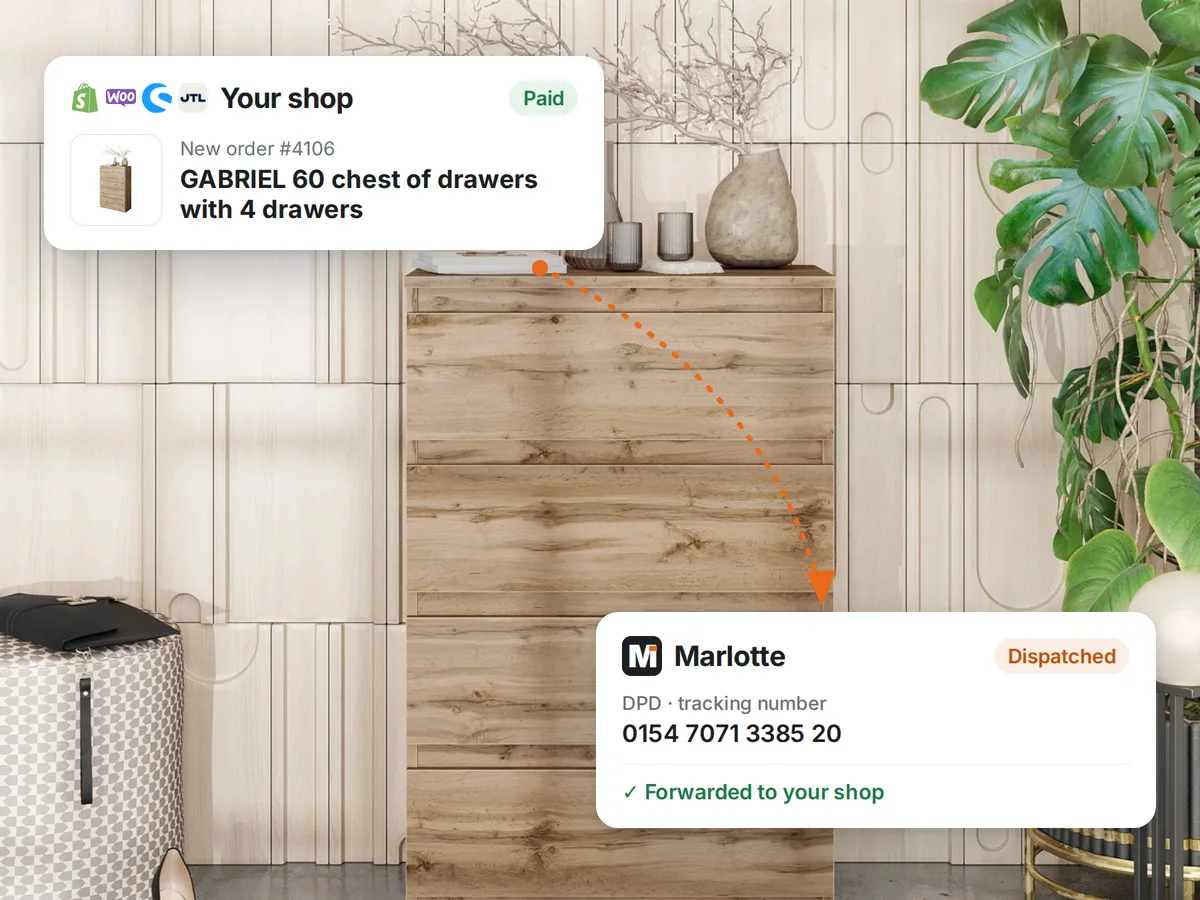
Aperçu des intégrations
En bref : comment les commandes nous parviennent, comment vous recevez le numéro de suivi du colis et quelle charge de travail cela implique de votre côté.
- Entièrement automatiqueLes commandes et les numéros de suivi sont traités automatiquement
- Semi-automatiqueCertaines étapes sont effectuées par votre logiciel, d’autres par vous-même
- Via un fichierÉchange de fichiers via le portail partenaire
- À venirNous prévoyons de mettre cela en place — n’hésitez pas à nous faire savoir si vous en avez besoin
| Intégration | Niveau | Transmission des commandes | Retour du numéro de suivi | Produits et niveaux de stock | De votre côté |
|---|---|---|---|---|---|
 Shopify | Entièrement automatique | automatiquement | automatiquement | automatiquement | Vous pouvez connecter votre boutique en un clic : il vous suffit de demander l’application via le portail et vous recevrez un bouton « Installer » dans les 24 heures (vous pouvez également connecter votre boutique vous-même). Nous pouvons mettre en ligne les produits pour vous |
 WooCommerce | Entièrement automatique | automatiquement | automatiquement | fichier | Vous collez la clé API |
 Shopware | Entièrement automatique | automatiquement | automatiquement | fichier | Vous configurez l’intégration dans Shopware et saisissez les deux clés dans le portail |
 PrestaShop | Entièrement automatique | automatiquement | automatiquement | fichier | Vous activez le Webservice, créez une clé et la collez dans le portail |
 Magento | Entièrement automatique | automatiquement | automatiquement | fichier | Configurez l’intégration dans Magento, puis collez l’adresse de la boutique et les quatre clés dans le portail |
 eBay | Entièrement automatique | automatiquement | automatiquement | stock: automaticallyproducts: file | Vous cliquez sur « Se connecter à eBay » dans le portail et vous vous connectez à votre compte vendeur eBay |
 Base (BaseLinker) | Entièrement automatique | automatiquement | automatiquement | fichier | Vous collez la clé API et choisissez le statut |
 JTL-Wawi — l’application « Marlotte » | Entièrement automatique | automatiquement | automatiquement | fichier | Installez l’application « Marlotte » dans JTL Hub ; l’option JTL hors cloud : commandes par e-mail avec un fichier XML |
 Shoper | Entièrement automatique | automatiquement | automatiquement | automatiquement | Vous créez un compte utilisateur sur Shoper avec un accès à la WebAPI et saisissez ses identifiants sur le portail. Nous pouvons mettre en ligne les produits pour vous |
 bol.com | Entièrement automatique | automatiquement | automatiquement | fichier | Vous saisissez deux clés API issues de votre compte vendeur bol.com dans le portail |
 Kaufland | Entièrement automatique | automatiquement | automatiquement | fichier | Après accord avec nous — écrivez-nous |
 Xentral | Entièrement automatique | automatiquement | automatiquement | fichier | Vous créez un jeton (jeton d’accès personnel) dans Xentral et vous le collez dans le portail |
 Odoo | Entièrement automatique | automatiquement | automatiquement | fichier | Collez l’adresse Odoo, le nom de la base de données, l’identifiant et la clé API dans le portail |
 plentyONE | Entièrement automatique | automatiquement | automatiquement | fichier | Vous créez un utilisateur API dans plentyONE, puis vous saisissez le numéro de système, le nom d’utilisateur et le mot de passe dans le portail |
 Picqer | Entièrement automatique | automatiquement | automatiquement | fichier | Vous créez une clé API et un transporteur manuel dans Picqer, puis vous saisissez l’adresse du compte et la clé dans le portail |
 Billbee | Entièrement automatique | automatiquement | automatiquement | fichier | Vous activez l’accès à l’API dans Billbee, puis vous saisissez votre identifiant et votre mot de passe API sur le portail |
| API (REST) | Entièrement automatique | automatiquement | automatiquement | automatiquement | Intégration de votre côté |
 Afterbuy — e-mail avec fichier | Semi-automatique | e-mail avec fichier | fichier | fichier | Vous indiquez notre adresse et le format de fichier |
 Shoptet et autres — commandes via un lien | Semi-automatique | automatiquement | fichier | fichier | Vous collez dans le portail un lien permanent vers l’exportation des commandes |
| Importation à partir d’un fichier — tout système | Via un fichier | fichier | fichier | fichier | Vous importez un fichier dans le portail |
  Shoppingfeed, Lengow | À venir | — |
Fonctionnement des différentes intégrations
Vous configurez chaque intégration dans le portail partenaire (« Connecter votre boutique ») en suivant les instructions étape par étape.
Shopify
- Commandes
- Automatiquement, toutes les 5 minutes. Nous n’incluons que les articles présentant nos produits.
- Numéro de suivi
- Dans la boutique en ligne, la commande est marquée comme expédiée, avec un numéro de suivi et un lien, et le client reçoit une notification de la boutique.
- De votre côté
- Vous pouvez connecter votre boutique en un seul clic : il vous suffit de demander l’application via le portail, et dans les 24 heures, vous recevrez un bouton « Installer ». Vous pouvez également connecter votre boutique vous-même en créant l’application dans le Dev Dashboard. Si vous le souhaitez, nous pouvons également mettre en ligne nos produits sur votre boutique à votre place : vous choisissez les modèles, la marge et la langue des descriptions, et nous mettons à jour les prix et les niveaux de stock toutes les heures.
WooCommerce
- Commandes
- Automatiquement, toutes les 5 minutes. Nous n’incluons que les articles présentant nos produits.
- Numéro de suivi
- Le client reçoit un message contenant un numéro de suivi et un lien. Une commande composée exclusivement de nos produits est marquée comme « Terminée ».
- De votre côté
- Collez la clé de l’API REST de WooCommerce dans le portail.
Shopware
- Commandes
- Automatiquement, toutes les 5 minutes. Nous n’incluons que les articles présentant nos produits.
- Numéro de suivi
- Le numéro de suivi apparaît dans les détails de livraison de la commande, et la livraison est marquée comme expédiée (si la commande contient également des produits de tiers : expédition partielle). Shopware envoie un e-mail au client si vous avez configuré cette option dans le Flow Builder.
- De votre côté
- Vous configurez l’intégration dans Shopware et saisissez les deux clés dans le portail.
PrestaShop
- Commandes
- Automatiquement, toutes les 5 minutes. Nous n’incluons que les articles présentant nos produits.
- Numéro de suivi
- Le numéro de suivi apparaît dans la commande sur la boutique en ligne. Une commande contenant uniquement nos produits est marquée comme expédiée, et PrestaShop envoie une notification au client.
- De votre côté
- Vous activez le Webservice dans PrestaShop, générez une clé et la collez dans le portail.
Magento
- Commandes
- Automatiquement, toutes les 5 minutes — commandes payées (statut « en cours de traitement ») contenant nos produits. Nous ne prenons en compte que nos propres articles.
- Numéro de suivi
- Commande composée exclusivement de nos produits : nous créons un envoi dans Magento avec le numéro de suivi et le transporteur, et Magento envoie au client un e-mail de confirmation d’expédition. Commande contenant vos produits : uniquement une remarque interne indiquant le numéro de suivi, le transporteur et un lien de suivi.
- De votre côté
- Dans Magento, vous configurez une intégration avec trois autorisations (consultation des commandes, expédition, commentaires) et vous collez l’adresse de la boutique ainsi que les quatre clés dans le portail. Magento Open Source et Adobe Commerce 2.4 ; nous n’effectuons pas d’expéditions vers des consignes automatiques ou des points de retrait.
eBay
- Commandes
- Automatiquement, à quelques minutes d’intervalle — les nouvelles commandes payées contenant nos produits.
- Numéro de suivi
- Une fois l’article expédié, nous ajoutons nous-mêmes le numéro de suivi à la commande sur eBay.
- De votre côté
- Vous cliquez sur « Se connecter à eBay » dans le portail, vous vous connectez à votre compte vendeur eBay et vous confirmez votre consentement — aucune clé n’est requise, cela prend environ 2 minutes et ne doit être effectué qu’une seule fois. Le SKU de vos annonces eBay doit être identique à celui figurant dans notre fichier produit. Vous mettez vous-même les articles en vente sur eBay à l’aide de notre fichier. Nous pouvons mettre à jour nous-mêmes la quantité dans ces annonces toutes les heures — vous activez cette option sur le portail. Un seul compte eBay par partenaire.
Base (BaseLinker)
- Commandes
- Nous les récupérons toutes les 5 minutes dans le statut que vous avez sélectionné.
- Numéro de suivi
- Le numéro de suivi est ajouté à la commande dans Base en tant que colis, et le statut de la commande est mis à jour automatiquement.
- De votre côté
- Collez la clé API Base dans le portail et sélectionnez le statut.
JTL-Wawi — l’application « Marlotte »
- Commandes
- Elles arrivent toutes les 5 minutes — sans e-mail et sans aucun clic. Si votre JTL n’est pas connecté au cloud JTL, il les envoie par e-mail sous forme de fichier basé sur notre modèle XML.
- Numéro de suivi
- L’application crée automatiquement un bon de livraison dans JTL et y inscrit le numéro de suivi. Lorsque vous utilisez l’option e-mail, le numéro apparaît sur le portail et dans le fichier au format JTL.
- De votre côté
- Installez l’application dans JTL Hub, saisissez le code fourni par le portail ainsi que nos références (SKU) pour les produits. Option e-mail : fournisseur en dropshipping, modèle XML et e-mail dans JTL, en suivant les instructions étape par étape.
Shoper
- Commandes
- Automatiquement, toutes les 5 minutes. Nous n’incluons que les articles présentant nos produits.
- Numéro de suivi
- Le numéro de suivi est ajouté au colis dans la commande, et pour les commandes ne contenant que nos produits, le colis est marqué comme expédié.
- De votre côté
- Vous créez un compte utilisateur sur Shoper avec accès à la WebAPI, puis vous saisissez votre nom d’utilisateur et votre mot de passe sur le portail. Si vous le souhaitez, nous pouvons également mettre en ligne nos produits sur votre boutique à votre place : vous sélectionnez les modèles et la marge, et nous mettons à jour les prix et les niveaux de stock toutes les heures.
bol.com
- Commandes
- Automatiquement, toutes les 5 minutes — les commandes que vous expédiez en tant que vendeur. Nous n’acceptons que les articles comprenant nos produits. Nous ne traitons pas les commandes « Verzenden via bol » ni les commandes destinées aux points de retrait — celles-ci nécessitent une étiquette bol.
- Numéro de suivi
- Le numéro de suivi est ajouté à la commande sur bol.com et nos articles sont marqués comme expédiés.
- De votre côté
- Vous créez des clés API (Client ID et Client Secret) dans le tableau de bord vendeur de bol.com (Seller Dashboard), puis vous les collez dans le portail. Vous mettez vous-même vos produits en vente sur bol.com à l’aide de notre fichier.
Kaufland
- Commandes
- Automatiquement, toutes les 5 minutes — commandes payées prêtes à être expédiées. Nous n’incluons que les articles contenant nos produits.
- Numéro de suivi
- Le numéro de suivi est associé à la commande sur Kaufland et nos articles sont marqués comme expédiés.
- De votre côté
- Nous procéderons à la mise en place dès que vous aurez convenu des détails avec nous — n’hésitez pas à nous contacter. Vous aurez besoin de deux clés API provenant du Kaufland Seller Portal (Client Key et Secret Key). Vous pouvez publier vous-même vos offres sur Kaufland à l’aide de notre fichier.
Xentral
- Commandes
- Automatiquement, toutes les 5 minutes. Nous n’incluons que les articles présentant nos produits.
- Numéro de suivi
- Le numéro de suivi et le lien de suivi sont ajoutés au bon de livraison (Lieferschein) correspondant à la commande dans Xentral. Si aucun bon de livraison n’existe encore, nous enregistrons le numéro dans l’historique de la commande. Nous ne modifions pas le statut de la commande.
- De votre côté
- Vous créez un jeton (jeton d’accès personnel) dans Xentral et le collez dans le portail avec votre adresse Xentral. Nous vous enverrons un e-mail de rappel avant l’expiration du jeton.
Odoo
- Commandes
- Automatiquement, toutes les 5 minutes — les commandes client confirmées contenant nos produits. Nous ne prenons en compte que nos propres articles.
- Numéro de suivi
- Une fois la commande expédiée, nous ajoutons une note interne à la commande contenant le numéro de suivi, le nom du transporteur et un lien de suivi. Si le bon de livraison ne contient que nos produits, nous saisissons également ce numéro dans le bon de livraison (cela nécessite la configuration des modes de livraison dans Odoo). Nous ne validons pas le bon de livraison — c’est à vous de le faire.
- De votre côté
- Créez une clé API dans Odoo (de préférence pour un utilisateur distinct) et collez-la dans le portail avec l’adresse Odoo, le nom de la base de données et l’identifiant de connexion. Odoo 17, 18 et 19 ; sur Odoo Online, uniquement la formule « Custom ».
plentyONE
- Commandes
- Automatiquement, toutes les 5 minutes — les commandes client contenant nos produits et dont le statut est « Prêt à l’expédition ». Nous ne prenons en compte que nos propres articles.
- Numéro de suivi
- Commande composée exclusivement de nos produits : nous saisissons le numéro de suivi du colis dans la commande, modifions le statut en « En cours d’expédition » et ajoutons un commentaire interne indiquant le transporteur et un lien de suivi. Commande contenant vos produits : uniquement un commentaire interne ; le statut reste inchangé.
- De votre côté
- Vous créez un utilisateur API distinct (« Only API User ») dans plentyONE, puis vous saisissez le numéro de système, le nom d’utilisateur et le mot de passe dans le portail. Disponible à partir de la formule « Expand » ; nous n’effectuons pas d’expéditions vers les Packstations ni vers les points de retrait.
Picqer
- Commandes
- Automatiquement, à quelques minutes d’intervalle — commandes en cours (statut « en traitement ») contenant nos produits. Nous ne prenons en compte que nos propres articles.
- Numéro de suivi
- Pour les commandes composées exclusivement de nos produits : nous enregistrons l’envoi avec son numéro de suivi sur la liste de préparation (via votre transporteur manuel), Picqer clôt la liste de préparation et transmet l’envoi. Pour les commandes contenant d’autres produits : nous ajoutons le numéro de suivi sous forme de commentaire dans la commande ; vous marquez vous-même l’envoi comme expédié.
- De votre côté
- Vous créez une clé API dans Picqer spécialement pour nous, ainsi qu’un transporteur manuel pour chacun de nos transporteurs, puis vous saisissez l’adresse du compte et la clé dans le portail. Nous n’effectuons pas d’expéditions vers des consignes automatiques ni vers des points de retrait.
Billbee
- Commandes
- Automatiquement, toutes les 5 minutes — les commandes ayant le statut « Bezahlt » ou « Gepackt » et contenant nos produits. Nous ne prenons en compte que nos propres articles.
- Numéro de suivi
- Commande ne contenant que nos produits : nous ajoutons un envoi avec un numéro de suivi et les informations sur le transporteur, puis nous modifions le statut en « Versendet » ; Billbee transmet ensuite l’envoi. Commande contenant vos produits : le numéro de suivi n’apparaît que dans la note interne de la commande ; le statut reste inchangé.
- De votre côté
- Vous activez l’accès à l’API dans Billbee (« Einstellungen / Billbee API ») et saisissez votre identifiant Billbee ainsi que votre mot de passe API sur le portail. Nous n’expédions pas vers des consignes automatiques ni vers des points de retrait.
API (REST)
- Commandes
- Vous passez vos commandes via l’API (REST, JSON) et récupérez les niveaux de stock, les listes de prix et les données produit.
- Numéro de suivi
- Les numéros de suivi et les liens de suivi sont inclus dans la réponse de l’API concernant vos commandes. Vous pouvez également fournir une adresse de webhook — auquel cas nous vous enverrons des notifications concernant l’acceptation de la commande, l’expédition (y compris le numéro de suivi) et l’annulation.
- De votre côté
- Votre développeur se charge de l’intégration ; vous générez le jeton via le portail.
Afterbuy et autres — e-mail avec fichier
- Commandes
- Votre logiciel envoie la commande par e-mail sous forme de fichier CSV, XLSX ou XML à l’adresse de commande que vous avez enregistrée chez nous.
- Numéro de suivi
- Un fichier contenant les numéros de suivi au format de votre logiciel est disponible via un lien permanent.
- De votre côté
- Dans votre logiciel, saisissez notre adresse comme adresse du fournisseur et définissez le format de fichier.
Shoptet et autres — commandes via un lien
- Commandes
- Votre logiciel vous permet d’exporter les commandes via un lien permanent (CSV, XLSX ou XML), et nous les téléchargeons toutes les 5 minutes. Nous n’acceptons que les commandes contenant nos produits.
- Numéro de suivi
- Le numéro de suivi n’est pas automatiquement renvoyé vers votre logiciel — il est disponible sur le portail, dans le fichier contenant les colis expédiés, ainsi que dans l’e-mail.
- De votre côté
- Configurez l’exportation des commandes dans votre logiciel à l’aide d’un lien permanent (dans Shoptet : « Permanentní odkaz ») et collez ce lien dans le portail.
Importation à partir d’un fichier
- Commandes
- Vous exportez les commandes depuis n’importe quel système vers un fichier CSV ou XLSX, vous le chargez sur le portail et vous visualisez un aperçu avant de l’envoyer.
- Numéro de suivi
- Vous pouvez télécharger le fichier contenant les détails des colis expédiés et leurs numéros de suivi depuis le portail.
- De votre côté
- Vous exportez le fichier, puis vous le chargez sur le portail. Le portail mémorise les correspondances entre les colonnes.
Ce dont vous bénéficiez
- Du mobilier sans avoir besoin de votre propre entrepôt. Des produits accompagnés de descriptions en 15 langues, de photos, des niveaux de stock et des prix issus de votre grille tarifaire — le tout accessible via un lien unique vers un fichier XML ou CSV que votre boutique ou votre logiciel peut importer.
- Le portail et les fichiers sont disponibles en 15 langues. Le portail partenaire, les fichiers produits (noms, descriptions, textes SEO et textes alternatifs des images), les notifications par e-mail ainsi que les conditions générales sont disponibles en polonais, anglais, allemand, français, néerlandais, lituanien, tchèque, slovaque, espagnol, italien, suédois, danois, roumain, portugais et estonien. Le portail sélectionne automatiquement la langue en fonction du pays de votre entreprise, et vous pouvez la modifier d’un simple clic.
- Nous expédions directement à votre client depuis notre entrepôt d’Elbląg. Le colis ne contient ni notre facture, ni nos prix, ni aucune publicité.
- Commandes sans ressaisie. Elles nous sont transmises depuis votre système, et vous pouvez consulter leur statut sur le portail partenaire.
- Le numéro de suivi du colis vous est transmis — automatiquement dans la plupart des intégrations, directement dans votre système.
- Nous n’acceptons que les commandes portant sur nos propres produits. Nous n’enregistrons aucune de vos autres commandes et nous calculons toujours le prix sur la base de votre grille tarifaire telle qu’elle nous a été fournie.
Marlotte en chiffres
Foire aux questions
Quelle intégration dois-je choisir ?
Celle avec laquelle vous gérez déjà vos commandes. Si vous les gérez dans JTL-Wawi — l’application « Marlotte » dans JTL Hub. Si vous disposez d’une boutique Shopify, WooCommerce, Shopware, PrestaShop, Magento ou Shoper — la connexion à la boutique. Si vous vendez sur bol.com — la connexion au compte vendeur. Si vous utilisez Base, Xentral, Odoo, plentyONE, Picqer ou Billbee — utilisez le connecteur Base, Xentral, Odoo, plentyONE, Picqer ou Billbee. Si votre logiciel vous permet d’exporter des commandes via un lien permanent (par exemple, Shoptet) — commandes via un lien. Pour tout autre système — un e-mail avec fichier ou une importation de fichier.
Dans quelles langues le portail et les fichiers produits sont-ils disponibles ?
En 15 langues : polonais, anglais, allemand, français, néerlandais, lituanien, tchèque, slovaque, espagnol, italien, suédois, danois, roumain, portugais et estonien. Le portail partenaire, les noms et descriptions de produits dans les fichiers XML et CSV, les notifications par e-mail ainsi que les conditions générales sont disponibles dans ces langues. Vous pouvez choisir vous-même la langue du portail et des fichiers.
Ai-je besoin d’un programmeur ?
Non, à l’exception de l’API. Vous configurez vous-même les autres intégrations en suivant les instructions disponibles sur le portail partenaire : collez une clé ou un lien, installez l’application ou configurez le modèle de fichier. Vous pouvez connecter votre boutique Shopify en un seul clic.
Récupérez-vous toutes mes commandes ?
Non. Nous n’acceptons que les commandes comprenant nos produits, et uniquement nos articles. Nous n’enregistrons aucune autre commande. Nous ne récupérons pas les prix de vente de votre boutique : nous calculons le prix à partir de votre grille tarifaire dans notre système.
Dans quel délai une commande vous parvient-elle ?
Pour les intégrations automatiques — toutes les 5 minutes : JTL-Wawi (application), Shopify, WooCommerce, Shopware, PrestaShop, Magento, Shoper, Base, Xentral, Odoo, plentyONE, Billbee et bol.com. Nous récupérons les commandes depuis Picqer à quelques minutes d’intervalle. Nous récupérons également les commandes via le lien toutes les 5 minutes. Un e-mail contenant le fichier nous parvient immédiatement après son envoi.
Pouvez-vous mettre vos produits en ligne sur ma boutique ?
Avec Shoper et Shopify, oui : vous sélectionnez tous les produits de la liste de prix ou des modèles spécifiques ainsi que les marges via le portail, et nous les mettons en ligne avec leurs noms, descriptions, photos et codes EAN, en mettant à jour les prix et les niveaux de stock toutes les heures. Dans d’autres systèmes, vous importez les produits à partir de notre fichier XML ou CSV, ou via l’API.
Devenez partenaire de Marlotte
Enregistrez votre entreprise : une fois votre demande approuvée, vous aurez accès au portail partenaire, à la liste de prix et aux instructions relatives à votre système. Vous disposez déjà d’un compte ? Connectez-vous au portail et sélectionnez « Connecter votre boutique ».
Devenez partenaire